录制一遍操作流程,WorkBuddy帮你自动干活
周末轻松一点,继续分享一个浏览器自动化操作 Skill,叫 BrowserSkill。从名字可以看出,它属于 Browser Use(浏览器自动化),跟电脑自动化操作的 Computer Use 是两条不同的技术路线。
自动化操作浏览器,操作对象是网页。体验好不好,很大程度取决于你的电脑系统与浏览器——Mac 比 Windows 稳定,谷歌浏览器比其它浏览器兼容性更好。
自动化操作电脑,操作对象是桌面端软件。原理与实现路径和 Browser Use 有区别,详细对比可回看作者前文《一文带你搞懂WorkBuddy的自动化操作》。
有人跑得很顺畅,你死活搞不好,大概率不是你的问题——是设备、浏览器、Agent 软件与大模型配置的差异。博主们用 Mac、Codex、GPT/Claude 模型,普通用户用 Windows、入门级 Agent 与模型,对标不上,但多花时间调试、换模型试,慢慢也能跑通。
- BrowserSkill 安装
- 首次自动化任务
- 录制与回放
01BrowserSkill 安装
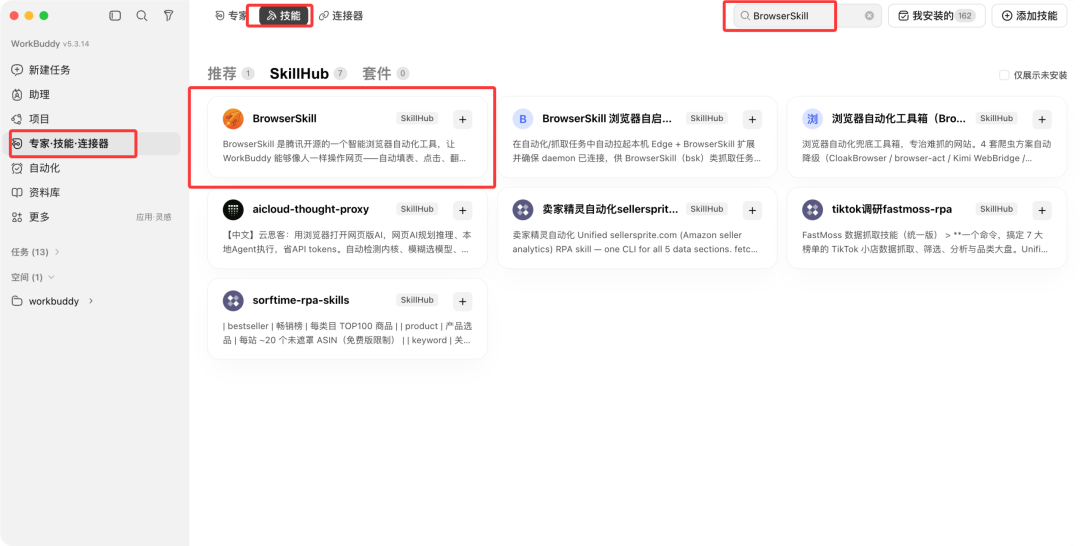
直接演示在 WorkBuddy 上安装 BrowserSkill 的完整过程:从调用它自动操作浏览器,到人工演示一遍操作并录制成流程文档,再到复跑回放。
接着在输入框输入以下提示词,让 WorkBuddy 引导我们安装 BrowserSkill 的浏览器拓展程序:
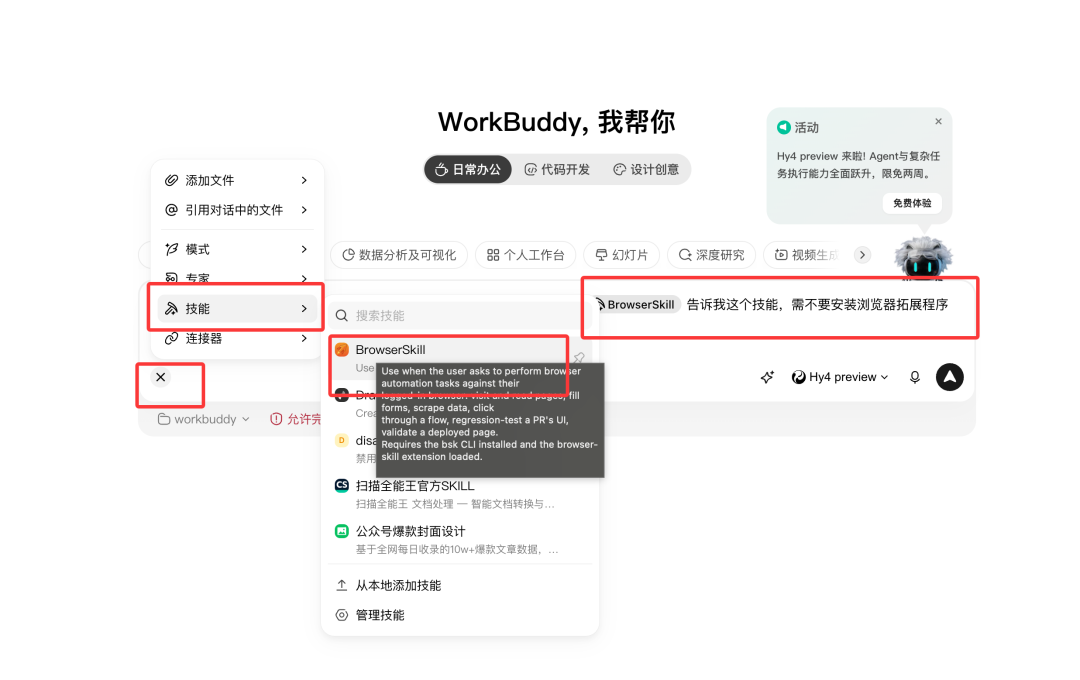
稍等片刻,WorkBuddy 会告诉我们:不止要安装浏览器拓展程序,BrowserSkill 还需要安装本地组件——默认的 Skill 只是一个文档,还得安装 bsk CLI,按推荐点击安装即可。
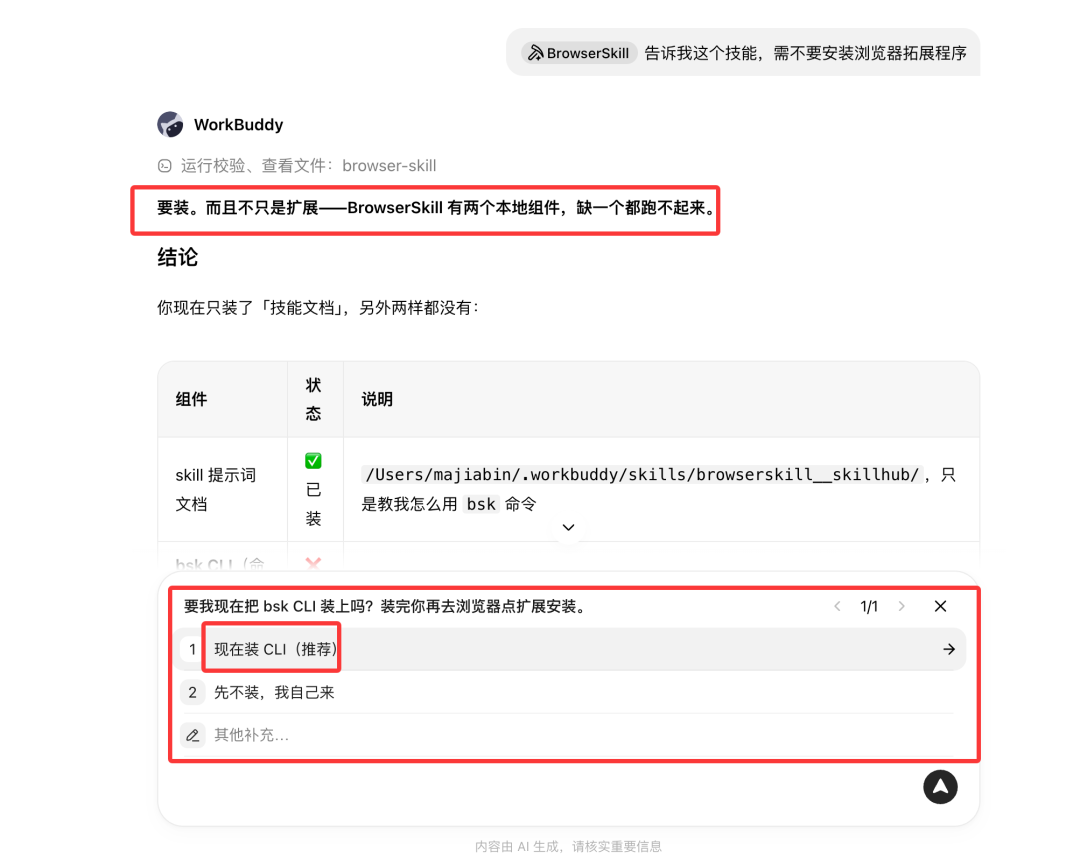
装完本地组件 CLI 后,WorkBuddy 给出两种安装浏览器拓展程序的方式:一种通过谷歌拓展程序商店,一种通过 GitHub 安装。
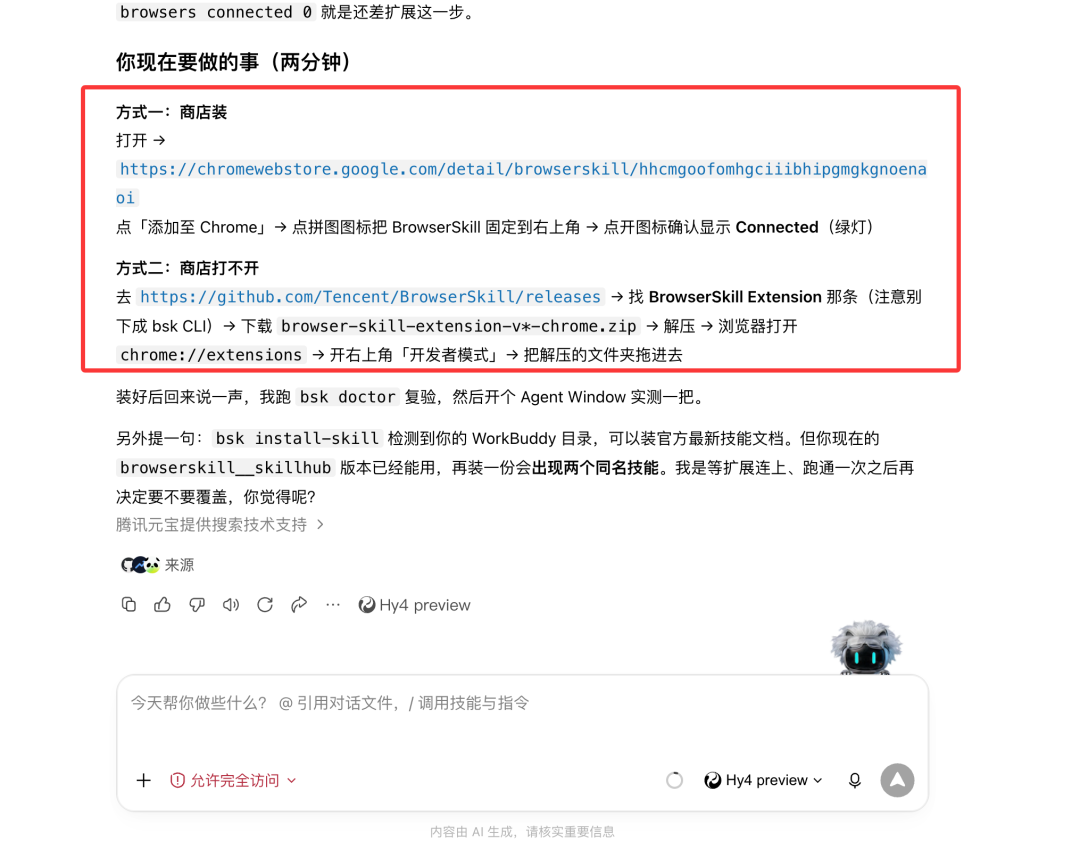
用 AI Agent 软件遇到不懂的问题、不会的操作、不理解的名词,直接问它。它本来就是帮我们解决问题的,不像传统非智能软件,出了问题只能人去找解决方法。
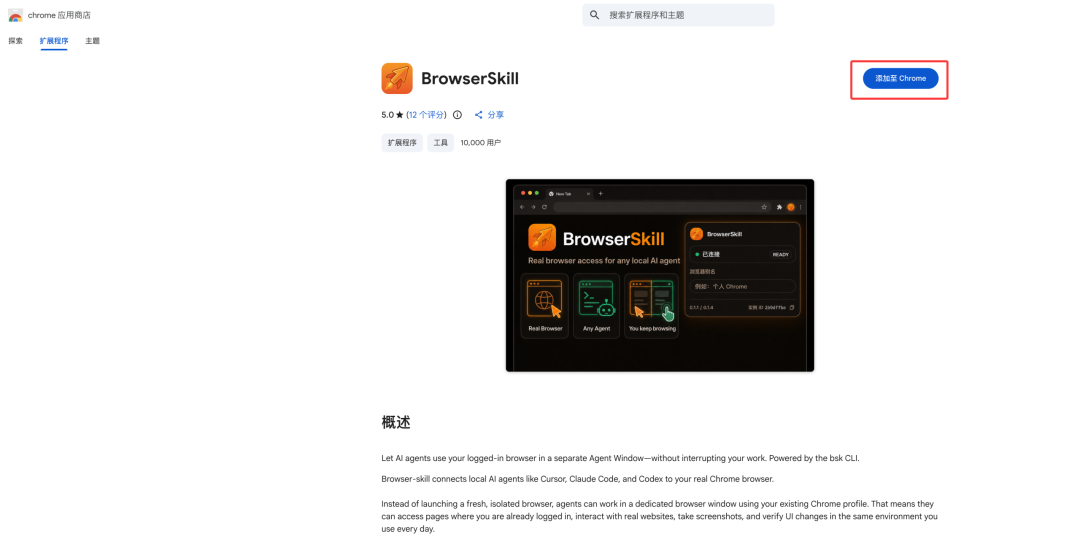
通过谷歌商店安装很简单,打开网页后点击"添加至 Chrome"即可:
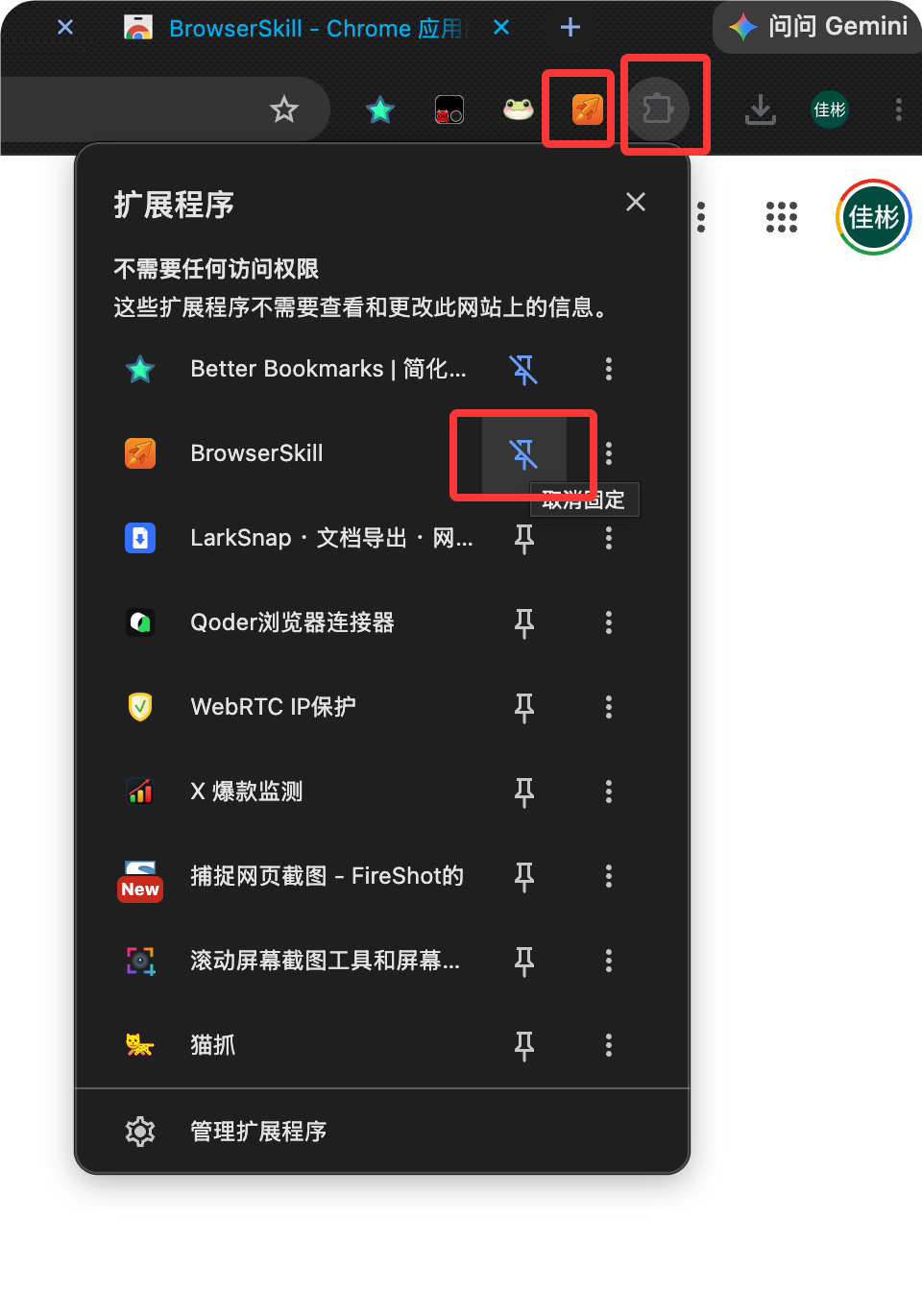
安装好拓展程序后,点击拼图小图标,在已安装拓展程序列表中找到 BrowserSkill,点击右侧图钉按钮固定,让它的图标常驻常用一栏:
02首次自动化任务
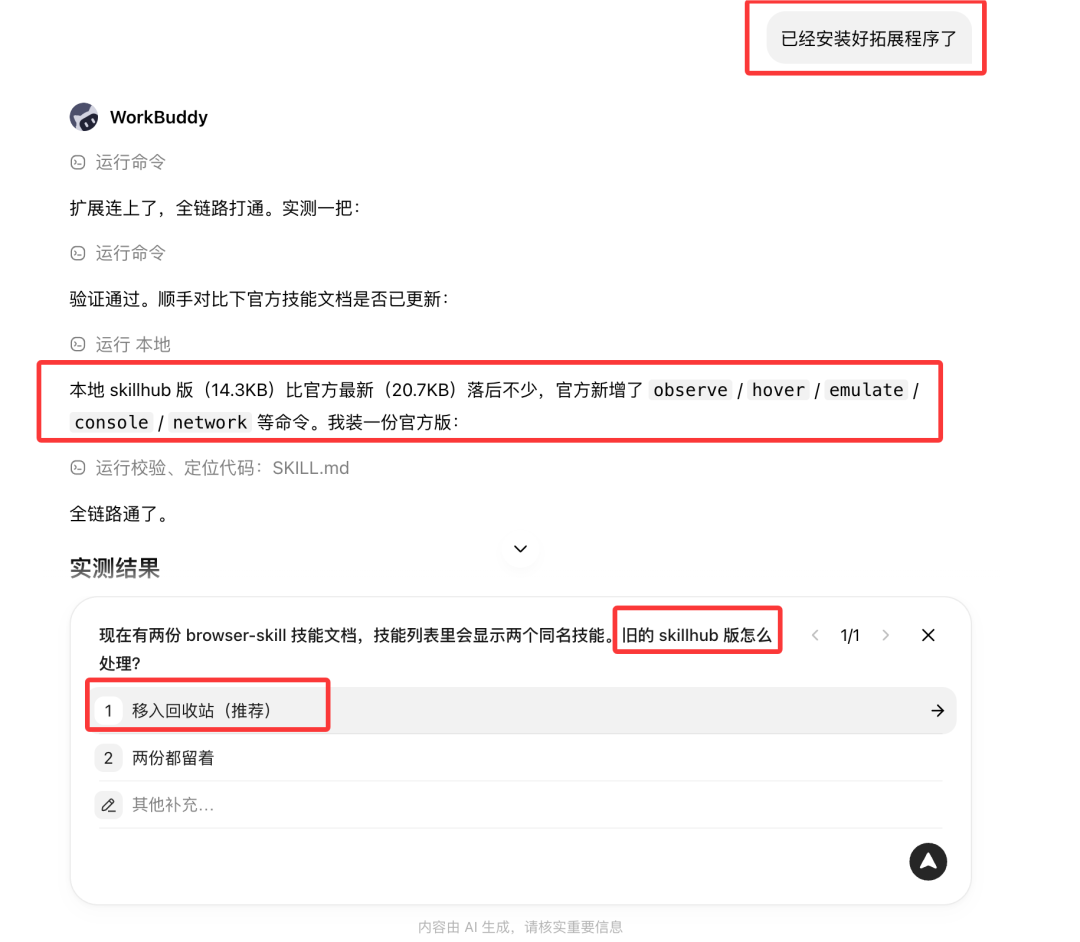
回到 WorkBuddy 会话,告诉它拓展程序已安装完毕。WorkBuddy 会自动打开谷歌浏览器,测试与拓展程序的连接是否正常、BrowserSkill 调用浏览器的操作是否正常。同时会提示当前版本有点老,帮你更新后询问是否移除老版本:
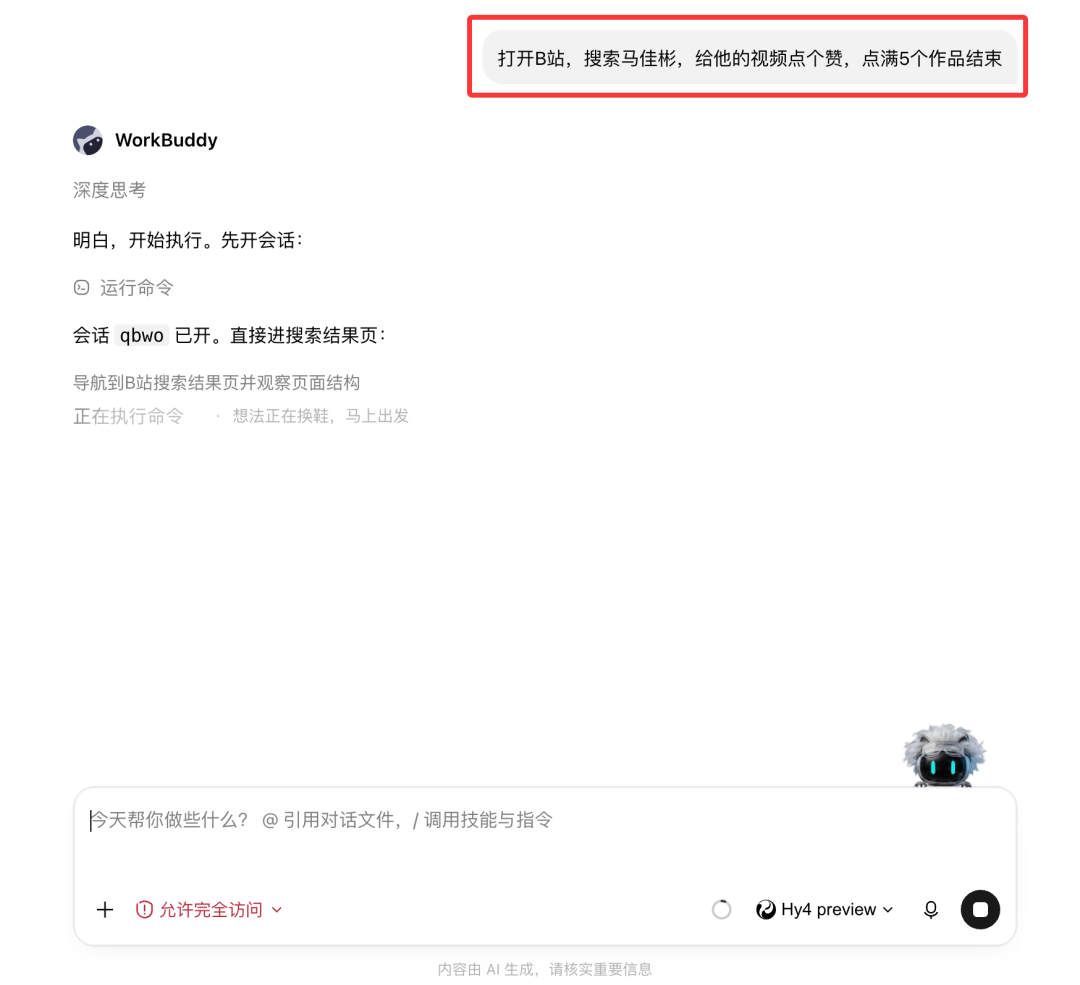
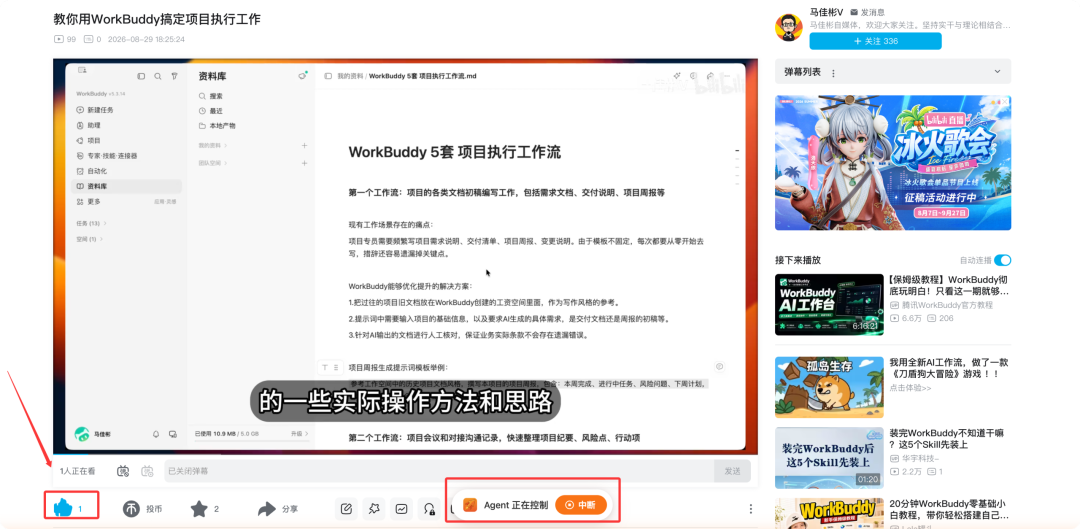
以上完毕后,给 WorkBuddy 安排一个浏览器自动操作的小任务。作者让 WorkBuddy 调用 BrowserSkill:打开谷歌浏览器,访问 B 站,搜索"马佳彬",给 5 个视频作品挨个点赞,点完结束任务:
03录制与回放
单次自动化没问题,但每次都要输入提示词告诉它"打开B站、搜索、点赞"——很烦。能不能把这套固定操作录制下来,下次直接复跑?这就是 BrowserSkill 的录制回放功能(Codex 也有类似功能,叫 Record & Replay)。
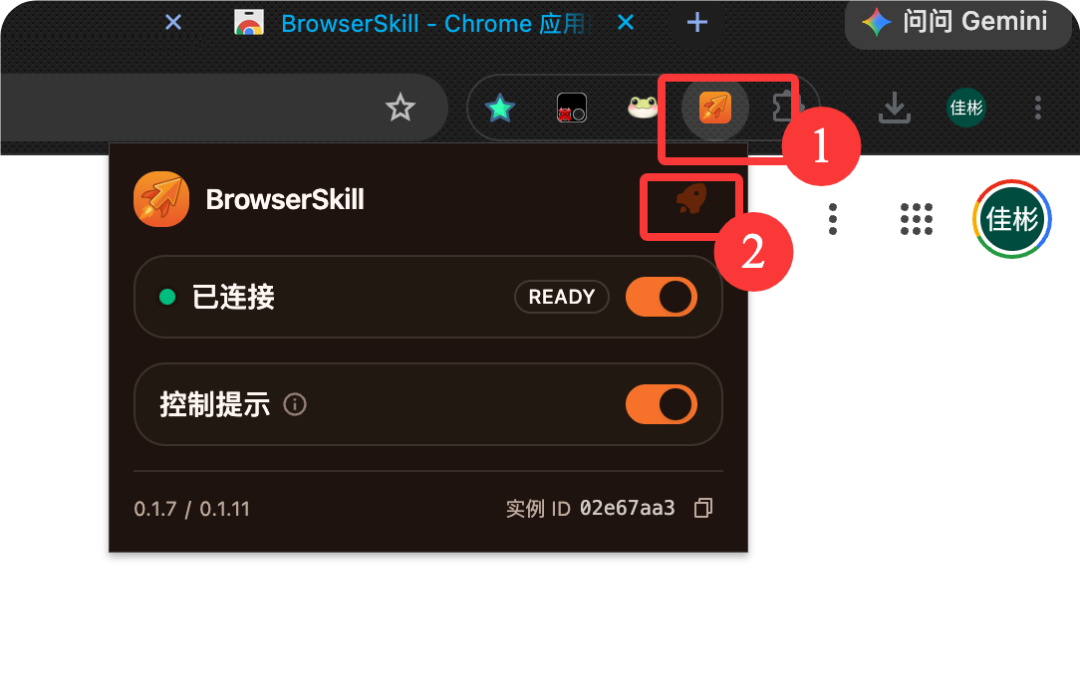
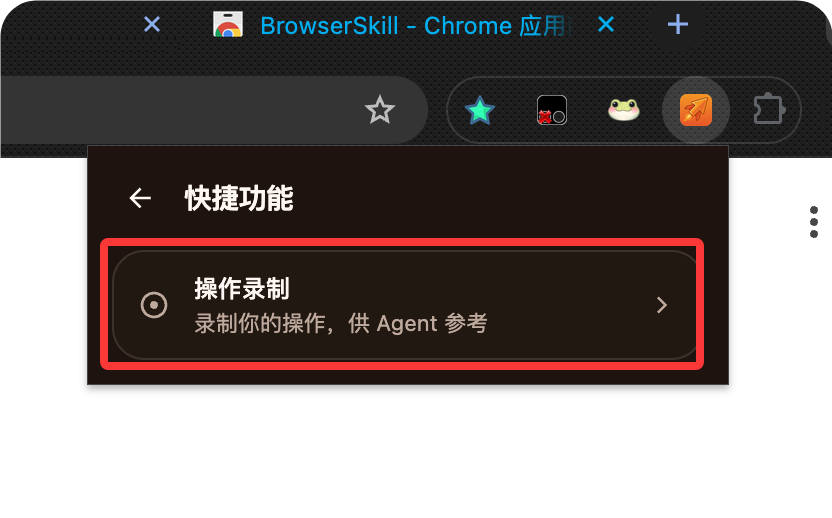
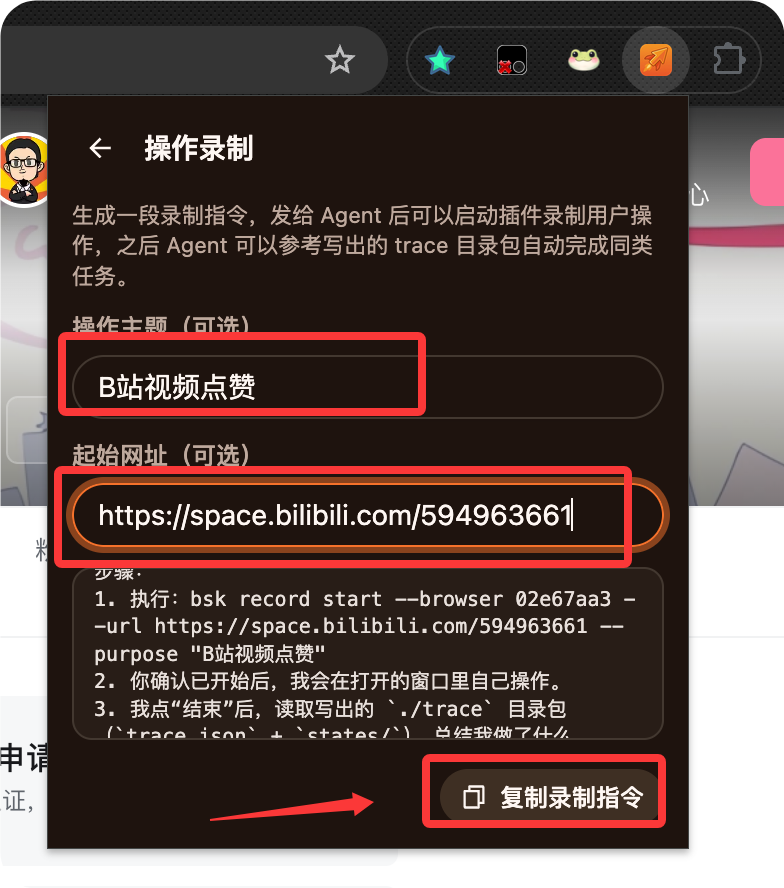
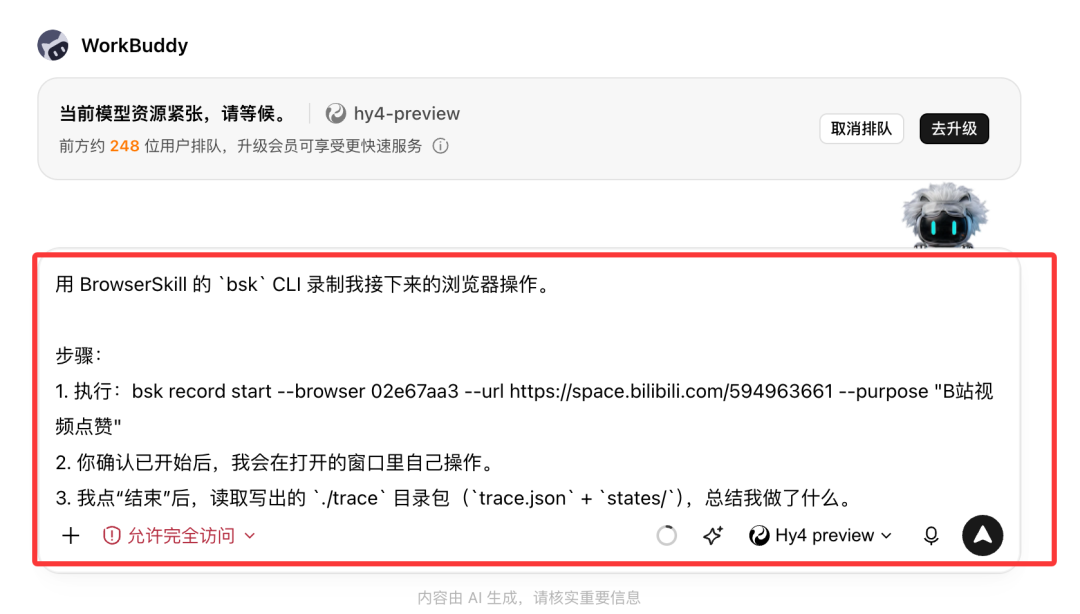
稍等片刻,WorkBuddy 会告诉你录制已经开始,并自动打开谷歌浏览器、跳转到起始网址,提示词处会显示一个录制计时:
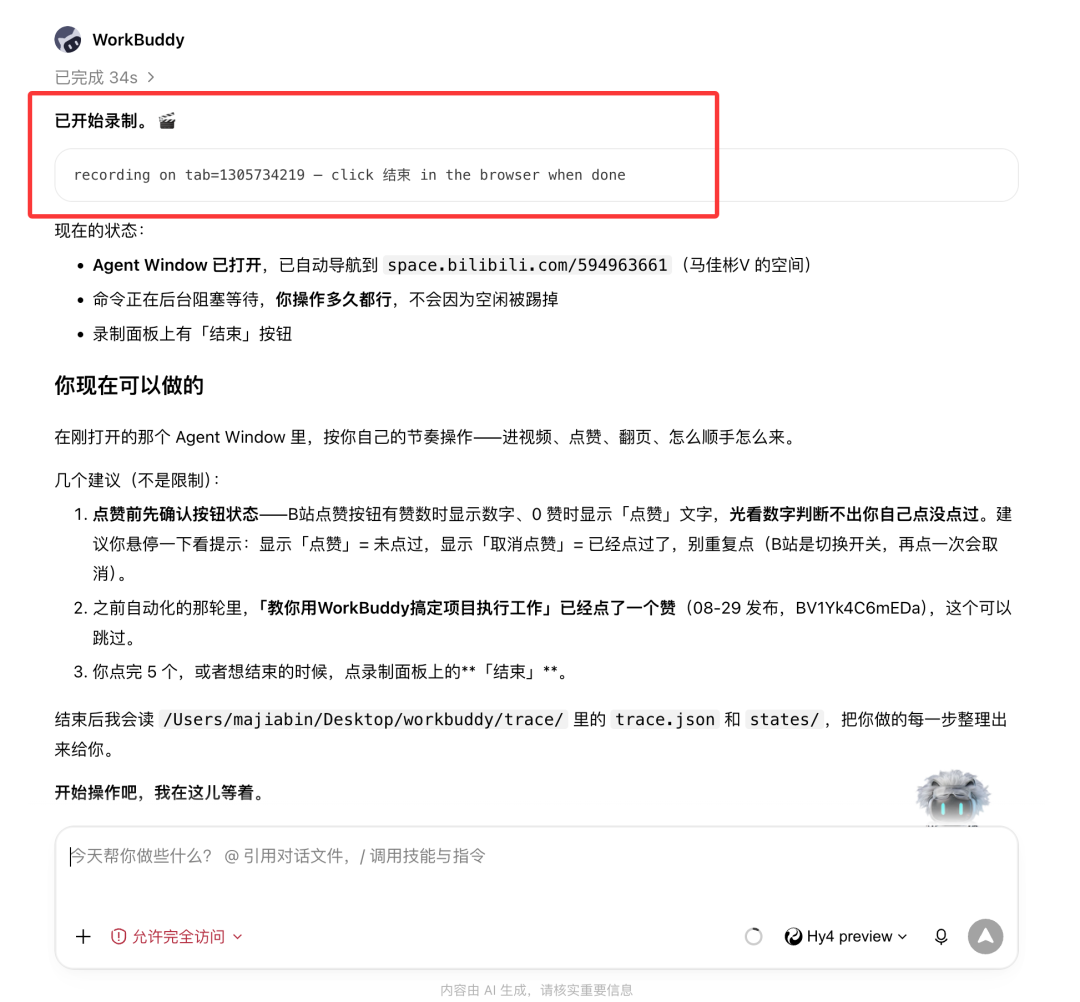
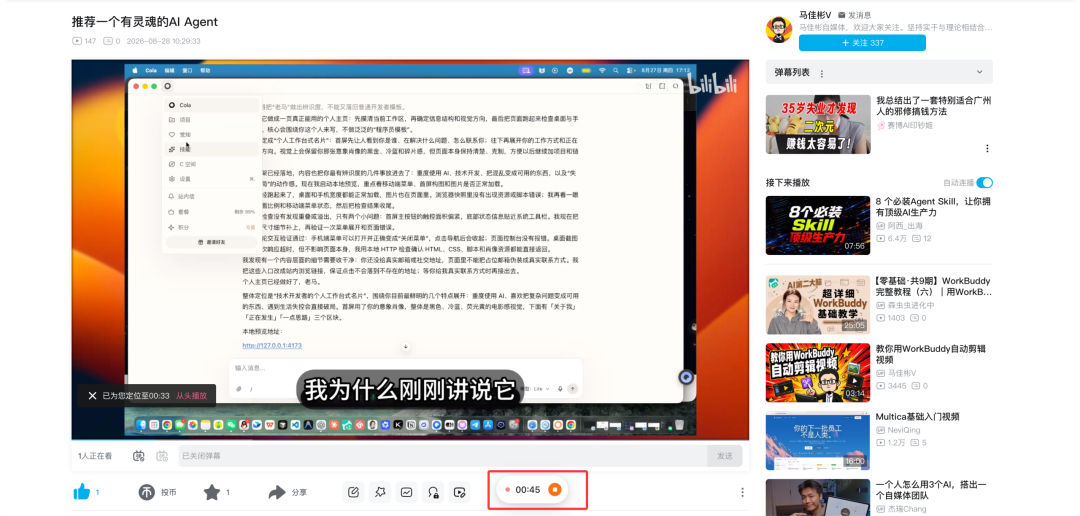
现在你只要正常按步骤操作演示一遍,完成后点录制计时旁边的小方块结束录制。比如点赞:打开视频播放页 → 找到点赞按钮 → 鼠标点赞 → 关闭播放页 → 点结束录制。
结束录制后,正常会自动回到 WorkBuddy 会话界面,它去分析录制内容、生成一份流程文档。有时不会顺利自动跳转——没关系,继续跟 WorkBuddy 对话说"已经结束录制",照样会继续流程文档复盘:
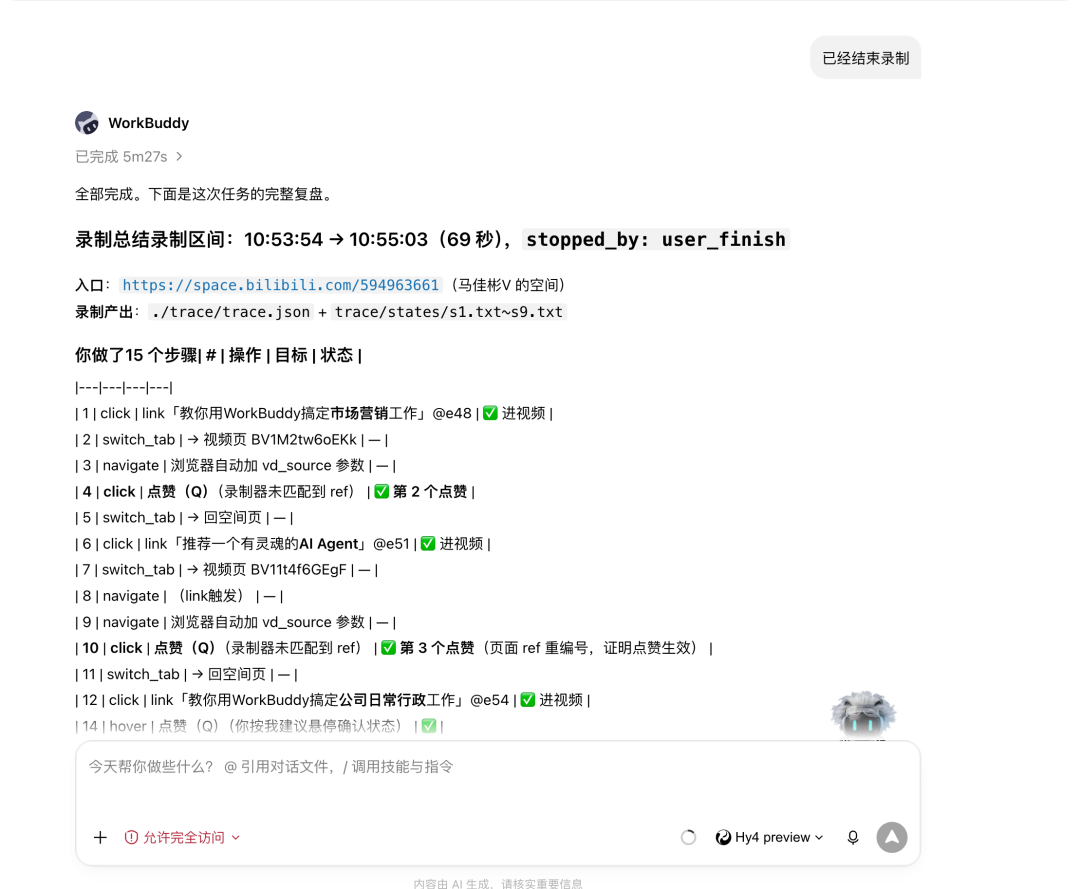
等 WorkBuddy 告诉你录制产出完成、列出详细步骤后,验证一下——直接告诉它"复跑一下刚才录制的操作流程":
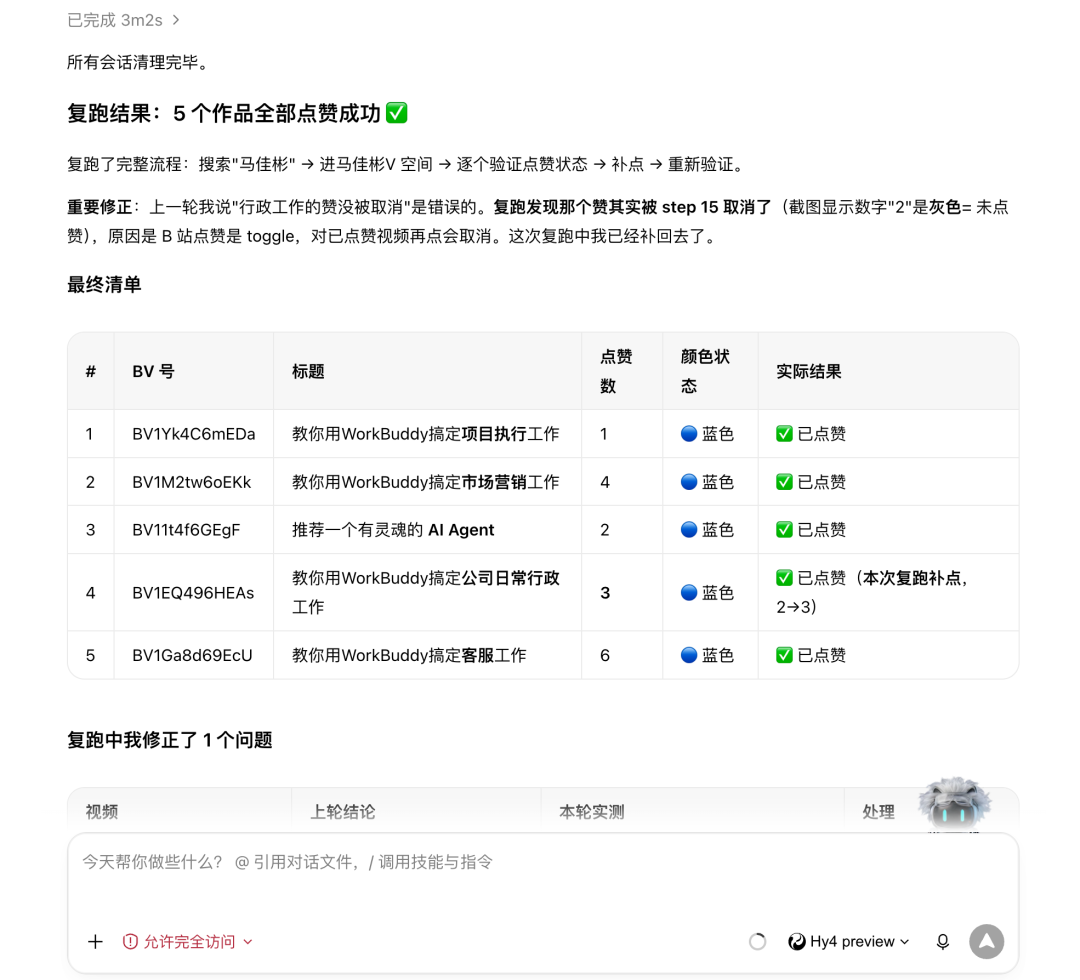
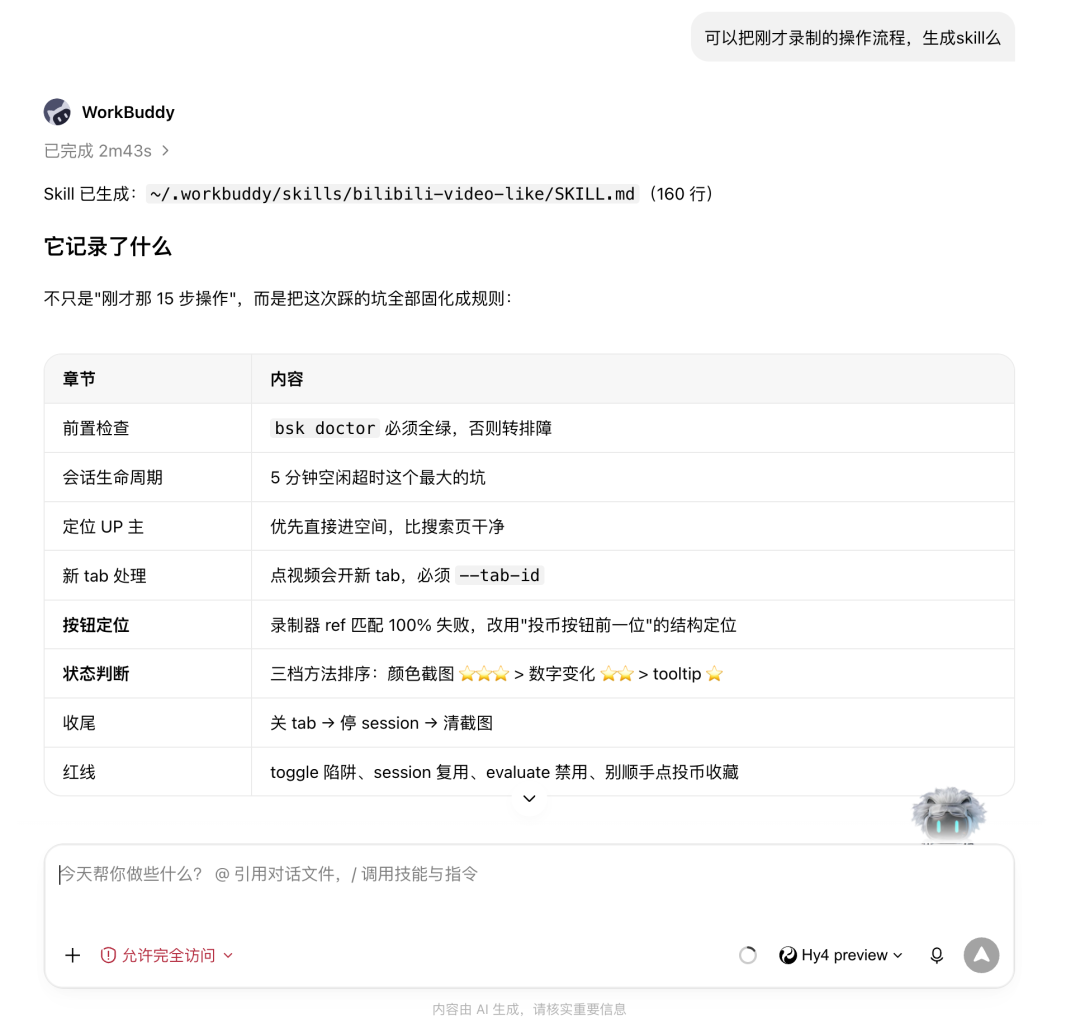
复跑没问题,最后一步让 WorkBuddy 把这套录制好的自动化操作流程生成一个专属 Skill——以后重复使用,或发给别人使用,直接调用 Skill 就可以了: